Gratuit
$0/ mois
Créez votre application et utilisez-la sur une adresse krva.cc gratuite. 5 crédits de construction par mois, sans carte.
Guide
Vous n'avez pas besoin de savoir comment on fabrique un logiciel pour avoir une application qui gère une partie de votre entreprise. Il suffit de savoir comment votre entreprise fonctionne. Ce guide en fait une application qui fonctionne avec Kreova, étape par étape, avec une vraie application comme exemple.
L'exemple de ce guide est IronPeak Check-In, une application d'accueil pour une salle de sport ouverte 24 h/24 sur deux sites. Elle a été créée sur Kreova le 19 octobre 2026 à partir du message de l'étape 3. Les adhérents et les visites des images sont des données d'exemple que l'application a créées elle-même.
La plupart des applications métier échouent de la même façon : elles veulent tout faire d'un coup. Commencez par la tâche qui vous coûte aujourd'hui le plus de temps ou d'argent, et décrivez la plus petite version qui vous aiderait déjà.
De bonnes premières tâches pour une application :
Écrivez ensuite, en une ou deux phrases, ce que la première version doit faire. Pour IronPeak, c'était : l'accueil scanne le téléphone d'un adhérent et voit tout de suite s'il peut entrer, et le gérant voit qui entre et quand.
Gardez le reste pour plus tard. Chaque modification après la première création est une demande avec vos mots : une première version plus petite coûte moins et se vérifie plus facilement.
Avant d'écrire quoi que ce soit à Kreova, répondez à trois questions sur papier.
Toutes les personnes qui se connectent : vous, votre personnel, vos clients. Donnez un nom à chaque groupe, par exemple gérant, accueil et adhérent.
Ce dont votre entreprise tient la liste : clients, travaux, réservations, factures, produits. Pour chacun, notez les informations dont vous avez besoin. Un adhérent IronPeak a un nom, un téléphone, une formule, une date d'expiration et un statut.
Qui peut voir, ajouter, modifier ou supprimer chaque élément. C'est là que se trouve l'essentiel de la valeur : une personne à l'accueil qui peut enregistrer les entrées mais pas changer les prix.
Voici la carte d'IronPeak :
| Rôle | Voit | Peut faire |
|---|---|---|
| Gérant | Tout : le tableau de bord, tous les adhérents, toutes les visites | Ajouter, modifier, suspendre et renouveler les adhérents, et exporter les visites |
| Accueil | La page d'entrée et la recherche d'adhérents | Enregistrer les entrées et sorties, sans pouvoir changer les formules ni les prix |
| Adhérent | Sa propre carte et ses propres visites | Présenter son code QR à l'accueil |
Et les données : adhérents, formules (Mensuelle $49, Annuelle $499, Étudiant $35 par mois, Pass journée $15), personnel et visites.
Réunissez les étapes 1 et 2 dans un seul message, avec vos mots. Un bon message de départ dit ce qu'est l'entreprise, qui utilise l'application, ce qu'elle suit, ce que chaque personne peut faire, ce qui doit se passer tout seul, les données d'exemple que vous voulez voir et le style qui vous plaît.
Voici le message à partir duquel IronPeak a été créée, légèrement raccourci :
Le message d'IronPeak
Crée une application d'accueil pour "IronPeak Fitness", une salle de sport ouverte 24 h/24 sur 2 sites (Downtown et Westside).
Épurée et moderne, avec un style sportif affirmé, un fond sombre et une touche de vert électrique, et rapide sur téléphone.
Remarquez ce qu'il ne mentionne pas : bases de données, serveurs ou code. Il décrit la salle de sport. Kreova décide comment la construire et pose des questions quand il manque quelque chose d'important.
Collez le message dans Kreova et envoyez-le. Kreova planifie l'application, crée sa base de données avec les règles d'accès de chaque rôle, écrit les pages, ajoute les données d'exemple et vérifie les pages qu'il a écrites. Vous suivez tout dans le créateur, avec un aperçu en direct à côté de la conversation.
La première version d'IronPeak a demandé environ 11 minutes de construction, en quatre passes. Voici ce qu'il a créé :
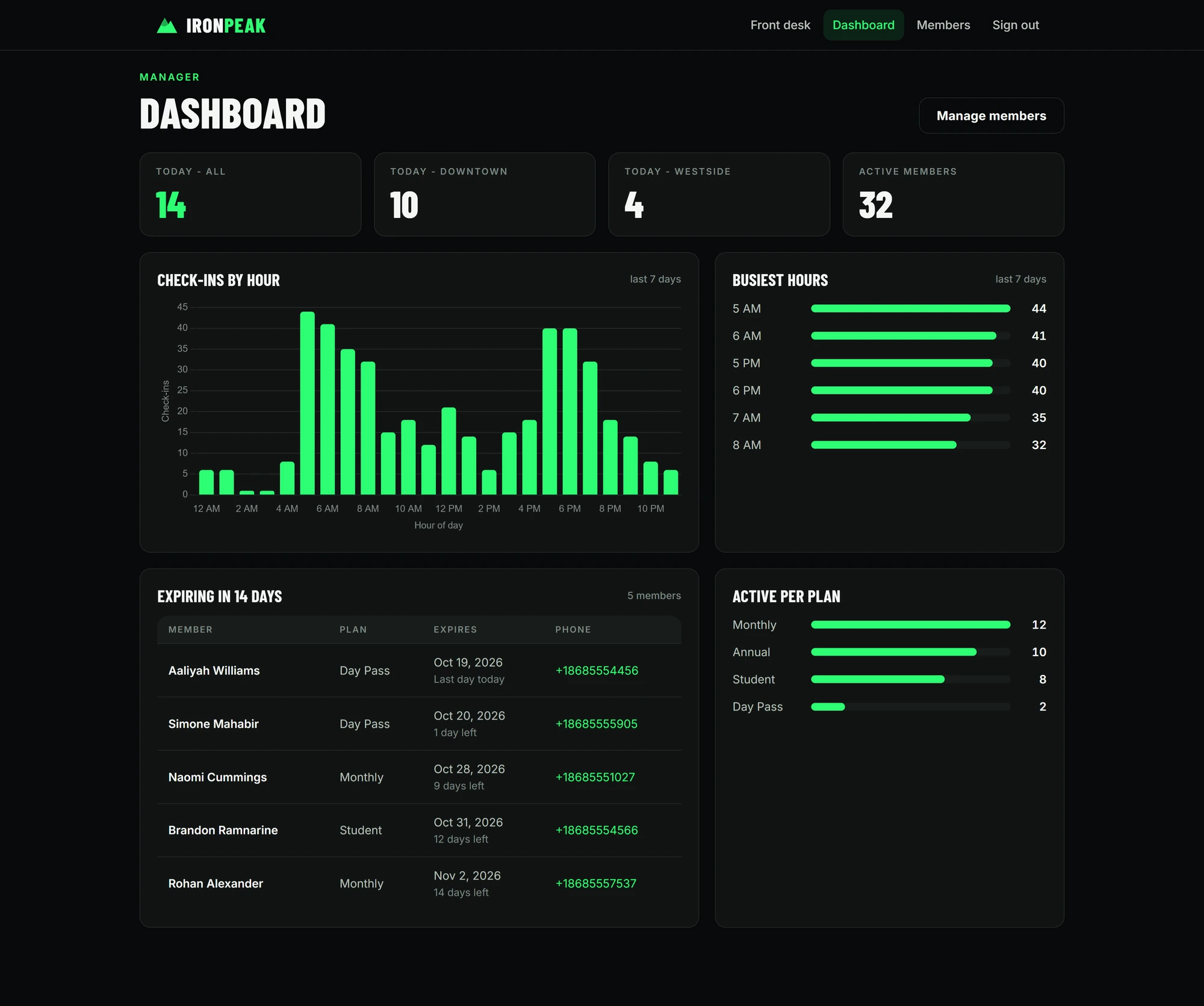
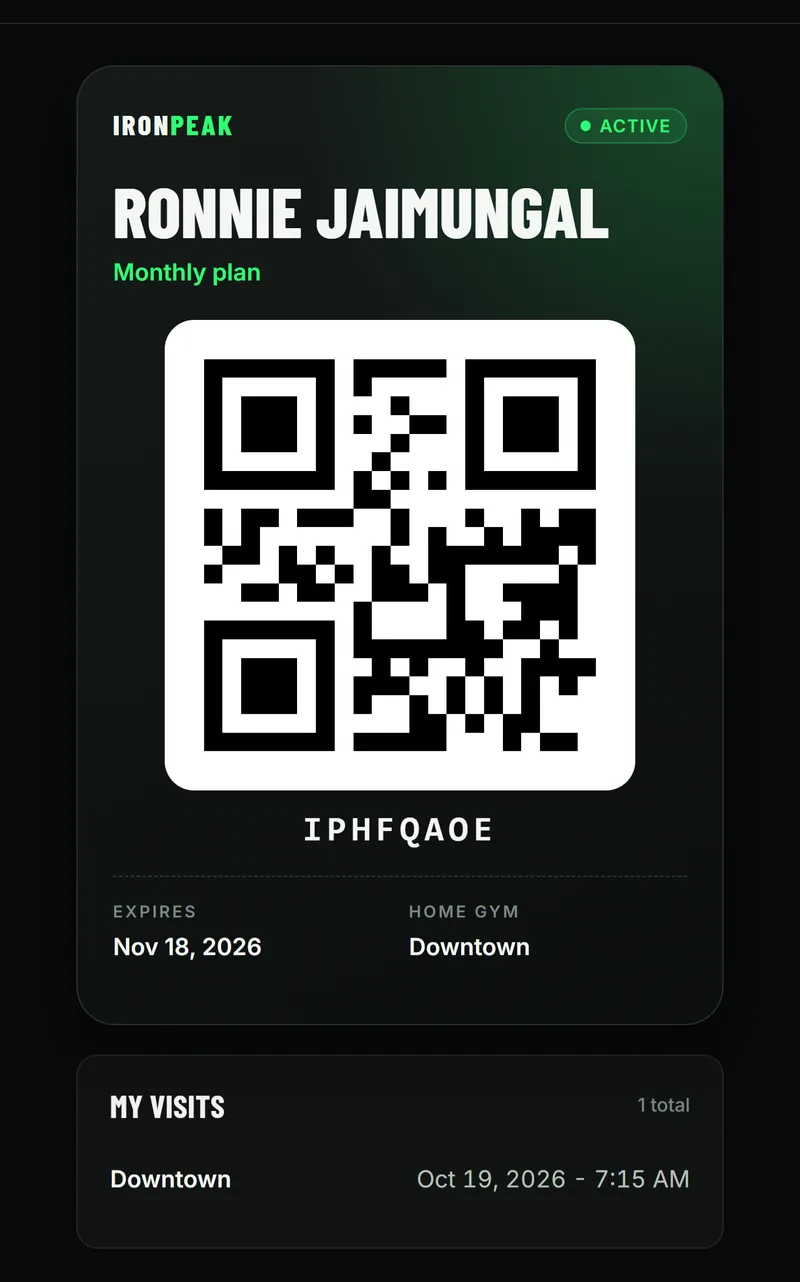
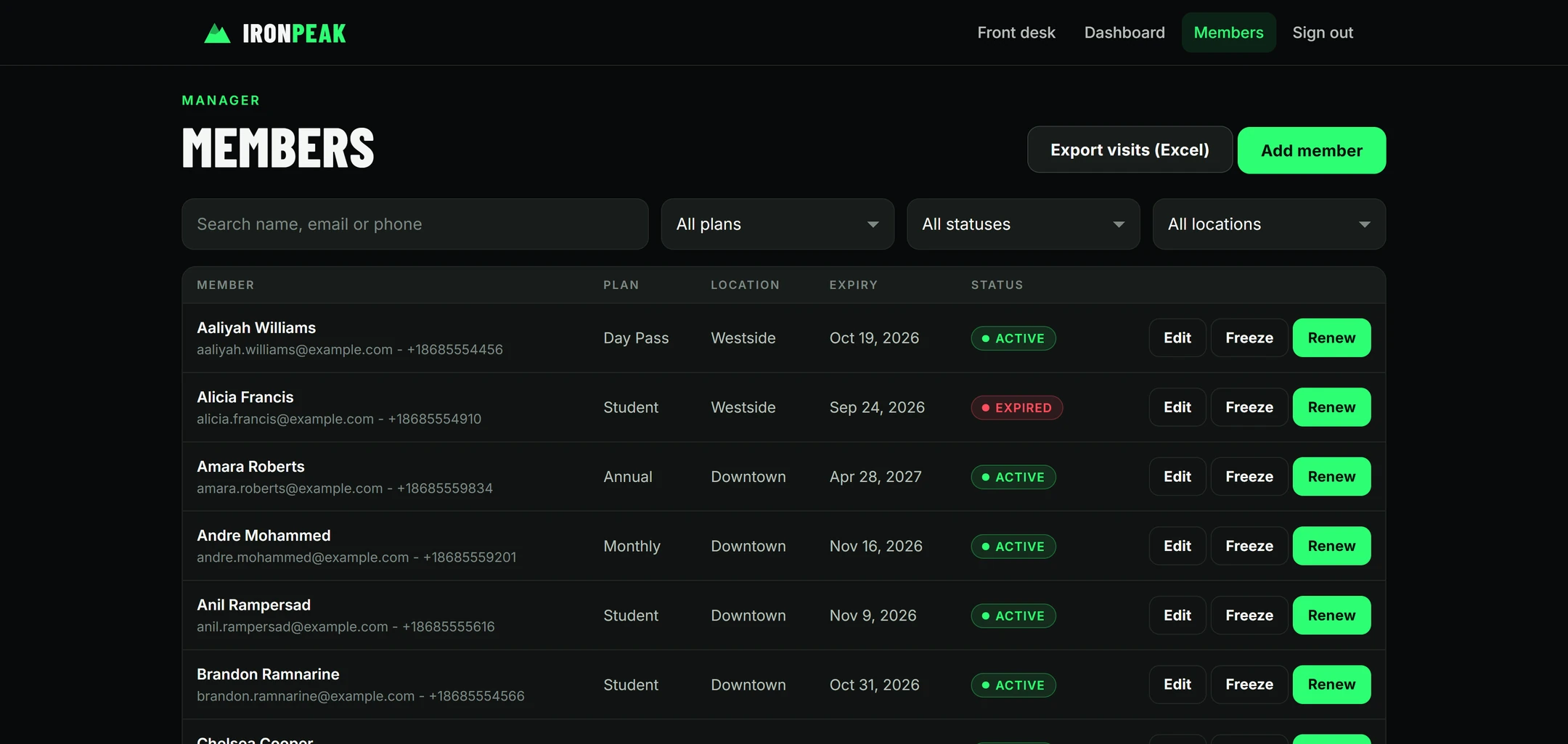
Ensuite, le propriétaire l'a utilisée et a demandé des modifications avec ses mots, comme on le demanderait à une personne. Voici les vraies demandes, telles qu'elles ont été tapées :
Quand je me connecte avec celui-ci, je vois : No membership linkedUne question, pas une modification : Kreova a expliqué que le compte d'un adhérent se relie par une invitation envoyée par l'accueil. Les questions ne coûtent aucun crédit de construction.
Tu peux faire qu'un deuxième scan enregistre la sortie ?Scanner un adhérent déjà dans la salle enregistre maintenant sa sortie. Fait en une minute et demie environ.
Quand j'essaie de scanner à nouveau, ça dit déjà entréLa règle des 60 minutes bloquait encore les adhérents déjà sortis. Corrigé en 29 secondes.
Rends IronPeak installable sur téléphone pour que le personnel l'ajoute à l'écran d'accueil et ouvre le scanner de l'accueil depuis l'icône de l'application.Fait en 35 secondes.
Chaque modification est enregistrée comme une nouvelle version, donc celle qui ne vous plaît pas peut être annulée. Quand Kreova a besoin d'une décision de votre part, il vous la demande avant de construire.
Une application qui a l'air juste n'est pas terminée tant que vous ne l'avez pas utilisée comme le feront votre personnel et vos clients. Avant de partager le lien, vérifiez vous-même ces points :
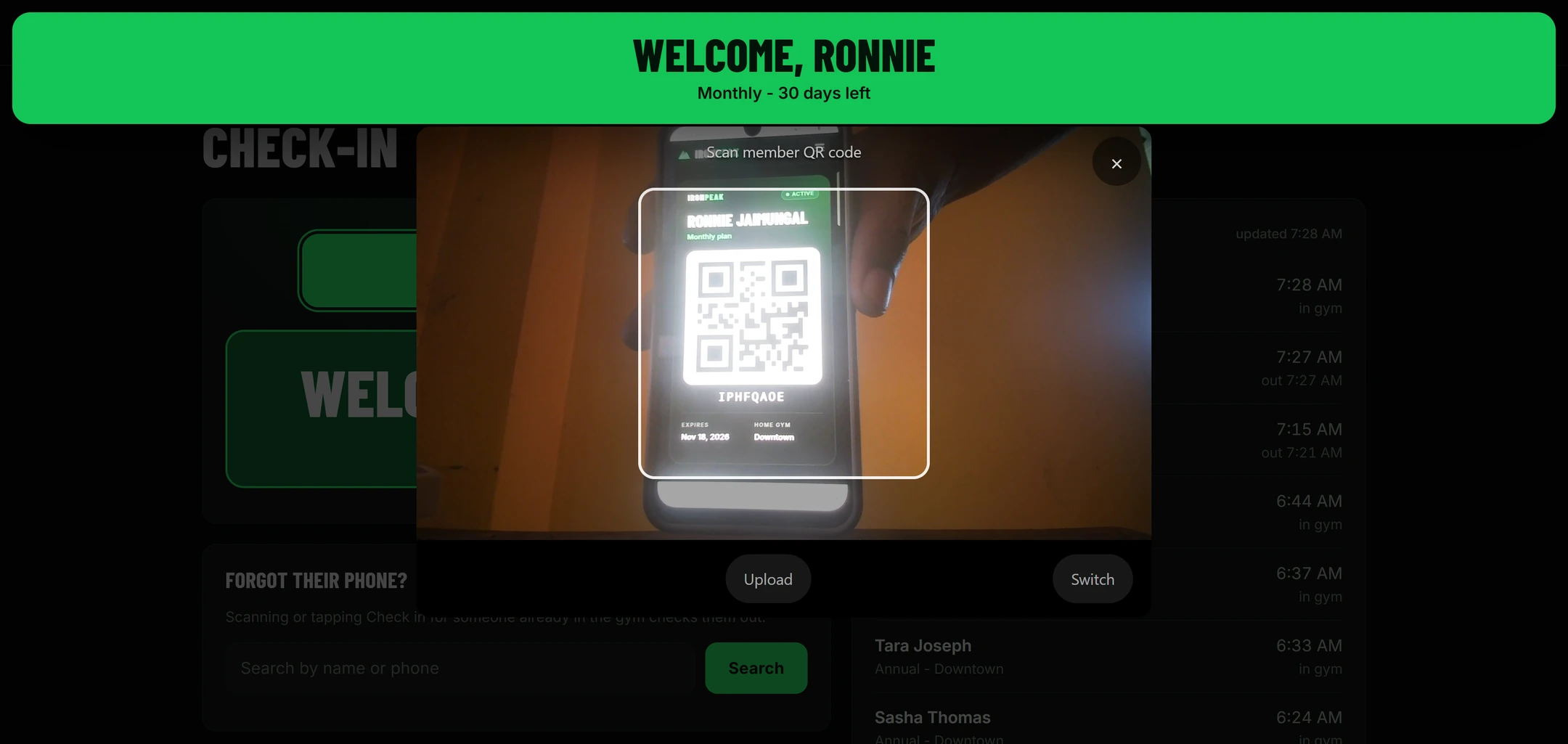
Quand quelque chose ne va pas, dites ce que vous avez vu, sur quelle page, et ce que vous attendiez. "Quand j'essaie de scanner à nouveau, ça dit déjà entré" a suffi à Kreova pour trouver la cause et la corriger.
Kreova définit sur le serveur, pas seulement dans la page, qui peut lire et modifier chaque table : masquer un bouton n'est donc jamais la seule protection. Il vaut quand même la peine de vous connecter avec chaque rôle et de vérifier vous-même.
Votre application est en ligne dès la première création, à sa propre adresse web. Celle d'IronPeak est ironpeak-check-in.krva.cc. Partagez le lien avec votre équipe. Avec Pro, vous pouvez utiliser votre propre domaine.
Kreova crée des applications web. Elles s'ouvrent dans n'importe quel navigateur sur téléphone, tablette ou ordinateur, et s'installent sur l'écran d'accueil d'un téléphone avec leur propre icône, comme IronPeak. Ce ne sont pas des applications de l'App Store ou de Google Play.
Faire vivre une application, ce sont surtout de petites modifications : un nouveau champ, un rapport, un message différent. Demandez-les avec vos mots. Chaque version est enregistrée, et le code vous appartient.
Kreova fait payer la construction, pas l'utilisation de l'application. Chaque construction utilise un crédit de construction, et les questions qui ne modifient rien sont gratuites. La première version d'IronPeak et ses modifications ont utilisé environ 8 crédits.
$0/ mois
Créez votre application et utilisez-la sur une adresse krva.cc gratuite. 5 crédits de construction par mois, sans carte.
$29.99/ mois
Votre propre domaine, appels et SMS avec votre propre compte Telnyx, et 20 crédits de construction par mois.
$79.99/ mois
Tout ce qu'offre Pro avec 60 crédits de construction par mois, pour les dirigeants qui améliorent sans cesse leur application.
Des packs de crédits supplémentaires existent quand il vous en faut plus dans le mois. Vos frais Stripe, Telnyx et de nom de domaine sont à part et réglés directement auprès d'eux.
Kreova construit ce que vous décrivez. Certaines choses, vous seul pouvez les décider :
Vos questions, nos réponses
Ce que les dirigeants demandent avant leur première application.
Écrire au supportNon. Vous décrivez le fonctionnement de votre entreprise avec vos mots, et vous demandez les modifications de la même façon. Le code vous appartient si vous le voulez un jour, mais vous n'avez jamais à le lire.
Pas aujourd'hui. Kreova crée des applications web qui fonctionnent sur tout téléphone, tablette ou ordinateur et s'installent sur l'écran d'accueil d'un téléphone avec leur propre icône.
La première version d'IronPeak a demandé environ 11 minutes de construction. Une application plus simple prend moins de temps. Une plus grande se construit mieux par étapes : l'essentiel d'abord, puis un ajout à la fois.
Dites-lui ce que vous avez vu et ce que vous attendiez, avec vos mots. Il corrige dans une nouvelle version, et les versions précédentes sont conservées.
Oui. Chaque personne se connecte avec son propre compte et ne voit que ce que son rôle permet.
Oui. Chaque application a sa propre base de données. Vous pouvez voir et modifier les données dans l'onglet Données du créateur, et demander un export, comme le bouton Excel d'IronPeak.
L'application de votre entreprise
Complétez les crochets, ou écrivez-le à votre façon.